Windows Bilgisayara Laravel Kurulumu: Gerekli Programlar
Windows bilgisayarda Laravel geliştirme ortamı kurmak için Herd, PHP, Composer, Node.js, Git, VS Code, veritabanı araçları ve terminal kontrollerini adım adım anlatıyorum.
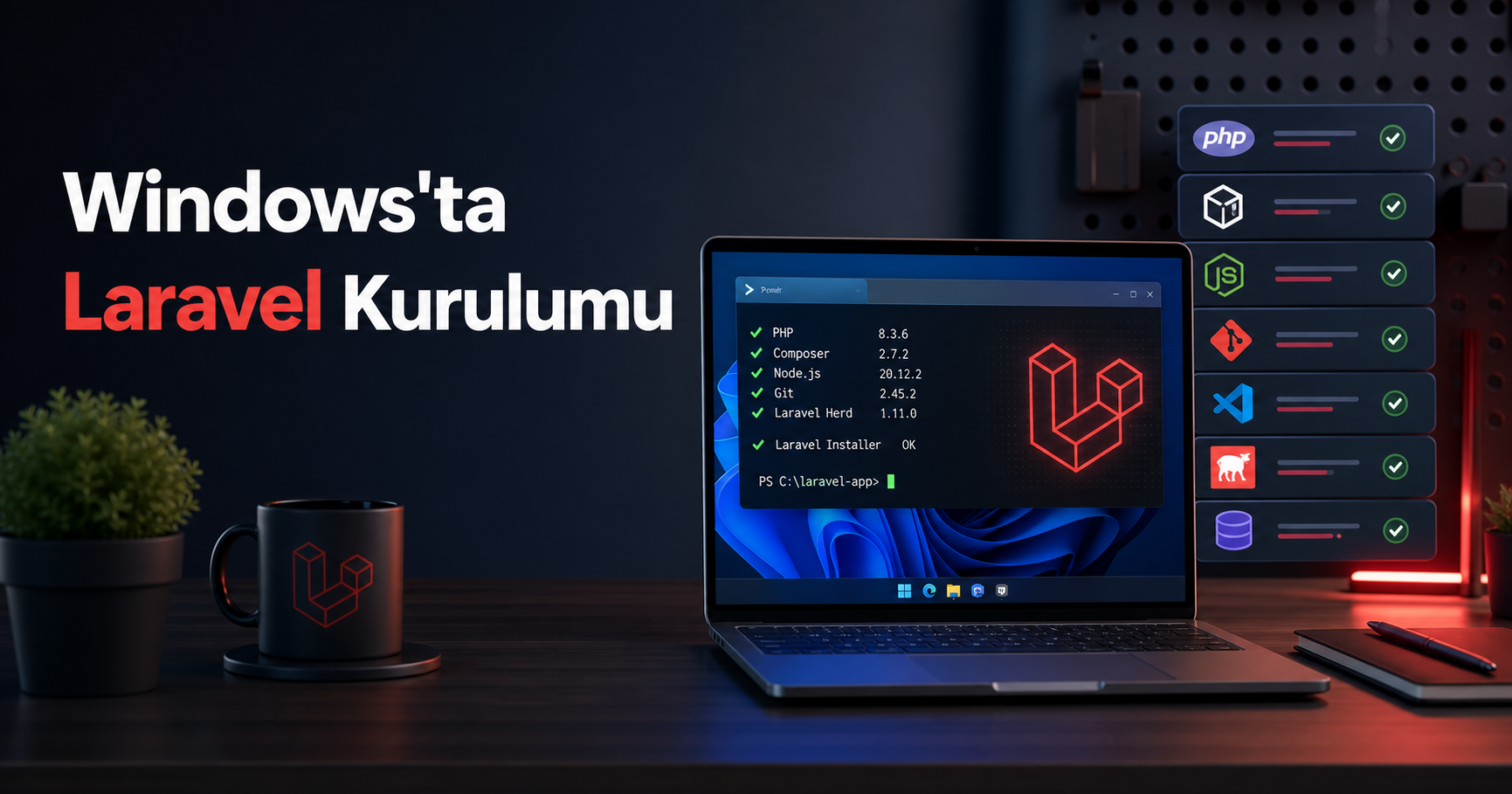
Windows bilgisayarda Laravel geliştirme ortamı kurarken en önemli konu, gerekli programları doğru sırayla kurmak ve her kurulumdan sonra terminalde kontrol etmektir. Laravel projesi açmak için sadece PHP yetmez; Composer, Node.js, Git, iyi bir kod editörü, veritabanı aracı ve düzgün çalışan bir terminal düzeni gerekir.
Bu rehberde Windows 10/11 üzerinde Laravel geliştirmek için hangi programları kurman gerektiğini, nasıl kuracağını ve kurulumdan sonra hangi komutlarla doğrulama yapacağını adım adım anlatıyorum. Yeni başlayan biri için en kolay yolu Laravel Herd üzerinden vereceğim; ayrıca manuel kurulum, WSL ve Docker/Sail alternatiflerini de açıklayacağım.
Kurulacak Programlar Listesi
- Windows Terminal veya PowerShell: Komutları çalıştıracağımız terminal.
- Laravel Herd: PHP, Composer, Nginx ve Laravel geliştirme ortamını kolay kurar.
- PHP: Laravel'in çalıştığı runtime.
- Composer: PHP paket yöneticisi.
- Node.js ve NPM: Vite, Tailwind, React/Vue/Livewire asset işlemleri için gerekir.
- Git: Versiyon kontrolü ve GitHub/GitLab kullanımı için gerekir.
- Visual Studio Code: Kod editörü.
- MySQL veya PostgreSQL: Gerçek projelerde veritabanı için.
- TablePlus, DBeaver veya HeidiSQL: Veritabanını görsel yönetmek için.
- Docker Desktop: Laravel Sail kullanmak isteyenler için opsiyonel.
1. Önce Windows'u Hazırla
Kurulumdan önce Windows Update'i çalıştırmak iyi olur. Ardından PowerShell'i yönetici olarak aç ve `winget` var mı kontrol et:
winget --versionSürüm numarası görüyorsan Windows Package Manager hazırdır. `winget`, birçok programı terminalden kurmayı kolaylaştırır. Eğer komut bulunamazsa Microsoft Store üzerinden “App Installer” güncellemesini kontrol et.
Terminal tarafında Windows Terminal kullanmanı öneririm. Kurulu değilse Microsoft Store'dan “Windows Terminal” olarak yükleyebilirsin. PowerShell 7 de daha modern bir deneyim verir:
winget install Microsoft.PowerShellKurulumdan sonra yeni terminal aç ve kontrol et:
pwsh --version2. En Kolay Yol: Laravel Herd Kurulumu
Windows'ta Laravel'e başlamanın en pratik yolu Laravel Herd kullanmaktır. Herd; PHP, Composer, Laravel CLI, Nginx ve yerel proje alan adlarını tek uygulama içinde yönetir. Özellikle PHP'yi ayrı kurmak, PATH ayarlamak, Nginx yapılandırmak istemeyenler için çok rahat bir başlangıçtır.
Kurulum adımları:
- Tarayıcıda `https://herd.laravel.com/windows` adresine git.
- Windows installer dosyasını indir.
- Kurulum dosyasını çalıştır.
- Kurulum bitince Herd uygulamasını aç.
- Herd'in önerdiği varsayılan ayarlarla devam et.
Kurulumdan sonra yeni bir PowerShell penceresi aç ve kontrol et:
php -v
composer -V
laravel --version
Bu üç komut çalışıyorsa Windows bilgisayarın Laravel projesi açmaya büyük ölçüde hazırdır.
3. Manuel PHP Kurulumu İsteyenler İçin
Herd kullanmıyorsan PHP'yi manuel kurabilirsin; fakat yeni başlayanlar için daha fazla PATH ve extension kontrolü gerektirir. Manuel PHP kuracaksan resmi Windows build sayfasından güncel PHP sürümünü indir:
https://windows.php.net/download/Zip dosyasını örneğin `C:\tools\php` klasörüne çıkar. Ardından bu klasörü Windows PATH içine ekle:
C:\tools\phpPATH eklemek için: Başlat menüsünde “Environment Variables” ara, “Edit the system environment variables” ekranını aç, Environment Variables düğmesine bas, Path satırına PHP klasörünü ekle.
Yeni terminal aç ve kontrol et:
php -vLaravel için bazı PHP extension'larının açık olması gerekir. `php.ini` dosyasında genelde şu extension'lar önemlidir:
extension=curl
extension=fileinfo
extension=mbstring
extension=openssl
extension=pdo_mysql
extension=pdo_sqlite
extension=zip
Herd kullandığında bu ayrıntıların çoğu hazır gelir; manuel kurulumda tek tek kontrol etmen gerekebilir.
4. Composer Kurulumu
Composer, Laravel ve PHP paketlerini kurmak için zorunludur. Herd kurduysan Composer genelde hazır gelir. Kontrol et:
composer -VKurulu değilse resmi Composer Windows installer dosyasını indir:
https://getcomposer.org/download/Installer çalışırken PHP yolunu sorarsa Herd'in PHP yolunu veya manuel kurduğun `php.exe` dosyasını seç. Kurulumdan sonra yeni terminal aç ve tekrar kontrol et:
composer -VComposer çalışıyorsa Laravel Installer kurulabilir:
composer global require laravel/installerSonra:
laravel --version`laravel` komutu bulunamazsa Composer global vendor bin klasörü PATH içinde değildir. Şu komutla konumu görebilirsin:
composer global config bin-dir --absoluteÇıkan klasörü Windows PATH içine ekle. Genelde şuna benzer olur:
C:\Users\KULLANICI_ADI\AppData\Roaming\Composer\vendor\bin5. Node.js ve NPM Kurulumu
Laravel 12 projelerinde frontend tarafında Vite kullanılır. Starter kit, Tailwind, React, Vue veya Livewire asset işlemleri için Node.js ve NPM gerekir. En temiz yol Node.js LTS sürümünü kurmaktır.
Resmi indirme adresi:
https://nodejs.org/Alternatif olarak winget ile kurabilirsin:
winget install OpenJS.NodeJS.LTSKurulumdan sonra yeni terminal aç ve kontrol et:
node -v
npm -v
Bu iki komut sürüm döndürüyorsa Vite tarafı için hazırsın. Laravel projesinde daha sonra şunları kullanacağız:
npm install
npm run dev
npm run build
6. Git Kurulumu
Git, proje geçmişini tutmak ve GitHub/GitLab ile çalışmak için gerekir. Resmi indirme adresi:
https://git-scm.com/download/winWinget ile kurmak istersen:
winget install Git.GitKurulum ekranında varsayılan ayarlar çoğu kullanıcı için yeterlidir. Kurulumdan sonra kontrol et:
git --versionİlk kez kullanıyorsan ad ve e-posta ayarla:
git config --global user.name "Ad Soyad"
git config --global user.email "mail@example.com"
7. Visual Studio Code Kurulumu
Laravel için VS Code hafif, hızlı ve eklenti desteği güçlü bir editördür. Resmi indirme adresi:
https://code.visualstudio.com/Winget ile kurmak istersen:
winget install Microsoft.VisualStudioCodeKurulum sırasında “Add to PATH” seçeneği varsa aktif bırak. Böylece proje klasöründe şu komutla VS Code açabilirsin:
code .Laravel için önerilen VS Code eklentileri:
- PHP Intelephense
- Laravel Extra Intellisense
- Laravel Blade Snippets
- DotENV
- Tailwind CSS IntelliSense
- GitLens
8. Veritabanı Kurulumu
Laravel 12 başlangıçta SQLite ile rahatça çalışır. Yeni başlayan biri için ilk proje SQLite ile kurulabilir; ayrıca MySQL veya PostgreSQL kurmak zorunda değilsin. SQLite kullanırken `.env` içinde şu ayar yeterlidir:
DB_CONNECTION=sqliteGerçek projelerde MySQL veya PostgreSQL tercih edebilirsin. MySQL için iki pratik seçenek var:
- Laravel Herd Pro üzerinden veritabanı servisleri.
- MySQL Community Server kurulumu.
MySQL resmi indirme adresi:
https://dev.mysql.com/downloads/mysql/PostgreSQL resmi indirme adresi:
https://www.postgresql.org/download/windows/MySQL kullanacaksan Laravel `.env` örneği:
DB_CONNECTION=mysql
DB_HOST=127.0.0.1
DB_PORT=3306
DB_DATABASE=laravel_app
DB_USERNAME=root
DB_PASSWORD=
Ayar değiştirdikten sonra Laravel config cache temizliği yap:
php artisan config:clear9. Veritabanı Yönetim Programı
Terminal iyidir ama tabloları görmek için görsel bir veritabanı aracı işleri kolaylaştırır. Windows için şu araçlardan birini kullanabilirsin:
- TablePlus: Sade ve hızlıdır.
- DBeaver: Çok güçlü ve ücretsiz seçeneği vardır.
- HeidiSQL: Özellikle MySQL/MariaDB tarafında hafiftir.
Yeni başlayan biri için DBeaver veya TablePlus yeterlidir. SQLite dosyalarını açmak, MySQL tablolarını görmek ve sorgu denemek için bu araçlardan biri büyük rahatlık sağlar.
10. Laravel Projesi Açıp Kurulumu Test Et
Şimdi tüm programların gerçekten çalıştığını yeni Laravel projesi oluşturarak test edelim:
cd C:\Users\KULLANICI_ADI\Sites
laravel new windows-laravel-test
cd windows-laravel-test
`Sites` klasörü yoksa önce oluştur:
mkdir C:\Users\KULLANICI_ADI\Sites
cd C:\Users\KULLANICI_ADI\Sites
Projeye girdikten sonra migration çalıştır:
php artisan migrateFrontend paketlerini kur:
npm installBir terminalde Vite'ı çalıştır:
npm run devBaşka terminalde Laravel sunucusunu çalıştır:
php artisan serveTarayıcıda aç:
http://127.0.0.1:8000Laravel karşılama ekranını görüyorsan Windows ortamın çalışıyor demektir.
11. Herd ile .test Alan Adı Kullanımı
Herd kullanıyorsan projeyi Herd'in park ettiği klasör altında tutarsan `.test` alan adıyla açabilirsin. Örneğin proje klasörün `windows-laravel-test` ise adres şu olabilir:
http://windows-laravel-test.testBu yapı port hatalarını azaltır ve aynı anda birden fazla Laravel projesiyle çalışmayı kolaylaştırır. Herd uygulamasında parked paths bölümünü kontrol ederek hangi klasörlerin otomatik servis edildiğini görebilirsin.
12. Docker Desktop ve Laravel Sail Opsiyonu
Docker şart değildir; ama ekipli projelerde veya Linux'a daha yakın ortam isteyenlerde Laravel Sail kullanışlıdır. Docker Desktop kurmak için resmi adres:
https://www.docker.com/products/docker-desktop/Docker kurulduktan sonra Laravel projesinde Sail ekleyebilirsin:
php artisan sail:installSonra:
./vendor/bin/sail up -d
./vendor/bin/sail artisan migrate
./vendor/bin/sail npm install
./vendor/bin/sail npm run dev
Windows'ta Sail kullanırken WSL 2 altyapısının düzgün çalışması önemlidir. Docker Desktop genellikle WSL 2 kurulumuna yönlendirir.
13. WSL Kullanmalı mıyım?
WSL, Windows içinde Linux ortamı çalıştırır. İleri seviye geliştiriciler için güzel bir seçenektir; çünkü production sunucuların çoğu Linux tabanlıdır. Ancak yeni başlayan biri için Herd ile native Windows kurulumu daha kolaydır.
WSL kurmak istersen PowerShell'i yönetici olarak açıp şu komutu kullanabilirsin:
wsl --installBilgisayar yeniden başladıktan sonra Ubuntu kurulumu tamamlanır. WSL içinde PHP, Composer, Node ve Git'i Linux paketleriyle ayrıca kurman gerekir. Bu yüzden tek ortam seçmek önemlidir: ya native Windows + Herd, ya WSL, ya Docker/Sail. Hepsini aynı anda karıştırmak başlangıçta kafa karıştırır.
14. Kurulum Sonrası Kontrol Listesi
Her şey bittiğinde yeni PowerShell penceresi aç ve şu komutları sırayla çalıştır:
php -v
composer -V
laravel --version
node -v
npm -v
git --version
code --version
Laravel projesi içinde ayrıca şunları kontrol et:
php artisan about
php artisan route:list
php artisan migrate:status
npm run build
Bu komutlar temiz dönüyorsa Windows bilgisayar Laravel geliştirme için hazırdır.
15. Sık Hatalar ve Çözümleri
php komutu bulunamadı: PHP PATH içinde değildir veya terminal kurulumdan önce açılmıştır. Yeni terminal aç, olmazsa PHP klasörünü PATH'e ekle.
composer komutu bulunamadı: Composer kurulmamıştır veya PATH eksiktir. Composer installer'ı tekrar çalıştır ve PHP yolunun doğru seçildiğinden emin ol.
laravel komutu bulunamadı: Laravel Installer kurulmamış olabilir veya Composer global bin PATH içinde değildir. `composer global require laravel/installer` ve `composer global config bin-dir --absolute` komutlarını kontrol et.
npm run dev hata veriyor: Önce `npm install` çalıştır. Node sürümün eskiyse Node.js LTS kur.
Vite manifest not found: Geliştirmede `npm run dev`, production build için `npm run build` çalıştır.
SQLSTATE bağlantı hatası: `.env` veritabanı ayarları yanlış olabilir. Veritabanı adı, kullanıcı, şifre ve portu kontrol et. Sonra `php artisan config:clear` çalıştır.
Port zaten kullanımda: `php artisan serve --port=8001` ile farklı port dene veya Herd `.test` alan adını kullan.
16. Önerilen Kurulum Sırası
Yeni bir Windows bilgisayarı Laravel için hazırlıyorsan benim önerdiğim sıra şu:
- Windows Update yap.
- Windows Terminal ve PowerShell 7 kur.
- Laravel Herd kur.
- PHP, Composer ve Laravel komutlarını kontrol et.
- Node.js LTS kur.
- Git kur ve kullanıcı bilgilerini ayarla.
- VS Code kur ve Laravel eklentilerini ekle.
- SQLite ile ilk Laravel projesini çalıştır.
- İhtiyaç varsa MySQL/PostgreSQL ve veritabanı yönetim aracı kur.
- İleri seviye ihtiyaç varsa Docker Desktop/Sail veya WSL kur.
17. Hızlı Komut Özeti
winget install Microsoft.PowerShell
winget install OpenJS.NodeJS.LTS
winget install Git.Git
winget install Microsoft.VisualStudioCode

composer global require laravel/installer

php -v
composer -V
laravel --version
node -v
npm -v
git --version

laravel new windows-laravel-test
cd windows-laravel-test
php artisan migrate
npm install
npm run dev
php artisan serve
Sonuç
Windows bilgisayarda Laravel kurulumunu kusursuz yapan şey, programları ezbere yüklemek değil; her parçayı terminalden doğrulamaktır. Herd ile PHP ve Composer tarafını kolayca çözebilir, Node.js ile Vite asset akışını çalıştırabilir, Git ve VS Code ile düzenli geliştirme ortamı kurabilir, SQLite ile hızlı başlayıp ihtiyaç olduğunda MySQL/PostgreSQL'e geçebilirsin.
Benim net önerim: yeni başlayanlar için Windows + Laravel Herd + Node.js LTS + Git + VS Code + SQLite kombinasyonu en hızlı ve en az sorun çıkaran başlangıçtır. Proje büyüdükçe MySQL/PostgreSQL, Docker/Sail, WSL ve gelişmiş veritabanı araçlarını eklemek daha mantıklı olur.
Kaynak notu: Bu rehber Laravel'in güncel kurulum yaklaşımı, Laravel Herd Windows akışı, Composer Windows installer, Node.js LTS, Git for Windows ve VS Code resmi kurulum sayfaları temel alınarak hazırlanmıştır.